Domain einwegkameras24.de kaufen?
Wir ziehen mit dem Projekt
einwegkameras24.de um.
Sind Sie am Kauf der Domain
einwegkameras24.de interessiert?
domain@kv-gmbh.de · 0541-91531010
Domain einwegkameras24.de kaufen?
Warum verrutschen Bilder in Open Office Writer?
Bilder können in Open Office Writer verrutschen, wenn sie nicht richtig an den Textfluss angepasst sind. Dies kann passieren, wenn die Bilder nicht mit dem Text verankert sind oder wenn der Textfluss um die Bilder herum nicht korrekt eingestellt ist. Es ist wichtig, sicherzustellen, dass die Bilder richtig positioniert und verankert sind, um ein Verrutschen zu verhindern. **
Wie kann man bei Open Office Bilder einfügen?
Um Bilder in Open Office einzufügen, klicke auf "Einfügen" in der Menüleiste und wähle dann "Bild" aus. Anschließend kannst du das gewünschte Bild von deinem Computer auswählen und einfügen. Du kannst auch einfach das Bild per Drag & Drop in das Dokument ziehen. Alternativ kannst du auch die Tastenkombination "Strg + Shift + G" verwenden, um ein Bild einzufügen. Stelle sicher, dass das Bild in einem unterstützten Format wie JPG, PNG oder GIF vorliegt. **
Ähnliche Suchbegriffe für Open Banking
Top-Angebote
Produkte zum Begriff Open Banking:
-
Hasbro Monopoly App Banking (Englisch)Die App verwaltet das Geld, gespielt wird auf dem Feld. Monopoly App Banking ist das erste App-unterstützte Monopoly-Spiel mit einer einfachen Geldverwaltung, Minispielen und mehr! Während die Spieler das klassische Monopoly auf dem Spielplan genießen, übernimmt die App die Funktion der Bank und des Bankhalters. Kein Bargeld. Kein Zählen! Um zu beginnen, wird die "Monopoly App Banking" App heruntergeladen (zum kostenlosen Download - es können Datentarife und In-App-Käufe anfallen) und ein Smartgerät auf dem beiliegenden Ständer platziert. (Gerät nicht enthalten.) Jeder Spieler sucht sich eine Bankkarte und die dazugehörige Spielfigur aus und zieht dann über einen Spielplan voller fantastischer Besitztümer. Besitzrechtkarten scannen und kaufen, Auktionen starten und Miete kassieren ? all das funktioniert mit der App. Für noch mehr Spaß stehen sogar Minispiele zur Verfügung! Es bietet im Vergleich zum klassischen Monopoly einen schnelleren Spielverlauf und eignet sich prima für zwischendurch oder einen Spieleabend mit der Familie. App-Spiele und Familienspiele sind tolle Geschenke für Kinder ab 8 Jahren, die auch "Monopoly Banking" und andere Monopoly-Spiele mögen. Enthält Spielplan, 2 Würfel, Geräteständer aus Kunststoff, 6 Spielfiguren, 6 Bankkarten, 6 Upgrade-Kronen aus Kunststoff, 22 Besitzrechtkarten, 2 Übersichtskarten, 6 Aktionskarten (Ereignis, Upgrade, Schnellzug, LOS, Gefängnis und Frei Parken) und Spielanleitung. Ab 8 Jahren geeignet Für 2 bis 6 Spieler.25,82 €*Versand: 2,99 €Sichere Weiterleitung zum Anbieter
-
Smart Banking, Fachbücher von Argjent DemiriDas Buch untersucht systematisch die Einsatzmöglichkeiten von KI in regionalen Kreditinstituten. Es richtet sich an Fach- und Führungskräfte insbesondere aus dem Bank- und Versicherungswesen, an Consultants aus Beratungsunternehmen sowie an Entscheidungsträger traditioneller Branchen. Darüber hinaus spricht es auch Studierende der Betriebswirtschaftslehre und der Wirtschaftsinformatik an. Im Mittelpunkt steht die Frage, wie KI zur Effizienzsteigerung und Wertschöpfung in Banken beitragen kann. Folgende Forschungsfragen wurden behandelt: Welche spezifischen Anwendungsfelder für KI lassen sich in regionalen Kreditinstituten identifizieren? Wie kann KI strategisch in das Bankwesen integriert werden und welche Potenziale ergeben sich aus dieser Integration? Inwiefern trägt der Einsatz von KI zur Wertschöpfung in regionalen Kreditinstituten bei und wie lässt sich dieser Erfolg messen? Basierend auf qualitativen Experteninterviews wurden 37 konkrete Anwendungsfelder identifiziert und hinsichtlich Umsetzbarkeit und strategischer Relevanz bewertet. Ergänzend zeigen monetäre und qualitative Mehrwertberechnungen den potenziellen Wertschöpfung zentraler Anwendungsfälle. Das Buch verbindet praxisnahe Handlungsempfehlungen mit einem fundierten methodischen Aufbau und unterstützt Entscheidungsträger dabei, den Einstieg in KI strategisch und wertschöpfend zu gestalten. Gleichzeitig ist das Buch auch als eine anwendungsorientierte Studie mit einer wissenschaftlichen Struktur bei der Vorgehensweise.64,99 €*Versand: 0,00 €Sichere Weiterleitung zum Anbieter


-
Wie kann man bei Open Office Bilder zuschneiden?
Um Bilder in Open Office zuschneiden zu können, muss man das Bild zunächst auswählen und dann auf das Menü "Bild" klicken. Dort findet man die Option "Zuschnitt" oder "Bild zuschneiden". Anschließend kann man die gewünschte Größe des Bildes festlegen und den Zuschnitt anpassen. Nachdem man die Änderungen vorgenommen hat, muss man nur noch auf "OK" klicken, um das Bild zu zuschneiden. Es ist auch möglich, den Zuschnitt manuell durch Ziehen der Ecken oder Seiten des Bildes anzupassen. **
-
Wie kann man bei Open Office Bilder drehen?
Um Bilder in Open Office zu drehen, musst du das Bild zuerst auswählen, indem du darauf klickst. Anschließend kannst du auf das Menü "Format" gehen und dort die Option "Bild" auswählen. Dort findest du die Möglichkeit, das Bild zu drehen, indem du den gewünschten Drehwinkel eingibst. Alternativ kannst du auch die Maus benutzen, um das Bild direkt im Dokument zu drehen. Hast du es schon ausprobiert? **
-
Sind die Bilder in der Open Office Präsentation verschwunden?
Es ist möglich, dass die Bilder in der Open Office Präsentation verschwunden sind. Dies kann verschiedene Gründe haben, wie zum Beispiel eine fehlerhafte Dateiübertragung, ein Problem mit der Software oder eine versehentliche Löschung der Bilder. Es kann hilfreich sein, die Datei erneut zu öffnen oder die Bilder aus einer Sicherungskopie wiederherzustellen. **
-
Wie kann ich Bilder in Open Office 413 drehen?
Um Bilder in Open Office 413 zu drehen, klicken Sie auf das Bild, um es auszuwählen. Klicken Sie dann auf "Bild" in der Menüleiste und wählen Sie "Drehen". Dort können Sie den gewünschten Drehwinkel auswählen und bestätigen. **

Wie fügt man in Open Office Präsentation mehrere Bilder ein?
Um in Open Office Präsentation mehrere Bilder einzufügen, öffnen Sie zunächst die Präsentation und wählen Sie die Folie aus, auf der Sie die Bilder platzieren möchten. Klicken Sie dann auf "Einfügen" in der Menüleiste und wählen Sie "Bild" aus. Wählen Sie die gewünschten Bilder aus und bestätigen Sie die Auswahl. Die Bilder werden nun auf der Folie platziert und können nach Bedarf angepasst werden. **
Wie kann man in Open Office Präsentation Bilder nacheinander einblenden?
Um Bilder nacheinander in einer Open Office Präsentation einzublenden, können Sie die Funktion "Animationen" verwenden. Wählen Sie das Bild aus, das Sie einblenden möchten, klicken Sie auf "Einfügen" und dann auf "Animation". Wählen Sie eine Animation aus, z.B. "Einblenden", und stellen Sie die gewünschten Einstellungen ein, wie z.B. die Dauer der Animation oder den Zeitpunkt des Einblendens. Wiederholen Sie diesen Vorgang für jedes Bild, das Sie nacheinander einblenden möchten. **
Top-Angebote
Produkte zum Begriff Open Banking:
-
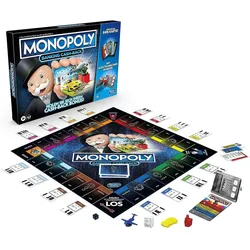
Hasbro Monopoly BankingJede Spielfigur bei Monopoly Banking Cash-Back kommt mit einer dazugehörigen Bankkarte, mit der sich die Spieler einzigartige Bonus-Zahlungen holen können, wenn sie eine bestimmte Aktion ausführen Monopoly Banking Cash-Back wartet mit einem elektronischen Kartenleser mit Scan-Technologie auf. So lässt sich Monopoly schneller spielen als in der klassischen Variante Anstatt einen Bahnhof zu kaufen, können die Spieler bei dieser Monopoly Edition zu irgendeinem Grundstück auf dem Spielplan fliegen Landen Sie auf einem Tauschfeld? Dann dürfen Sie ein beliebiges Grundstück wählen und es sofort gegen ein Grundstück eines Mitspielers tauschen Bei Monopoly kommt die Familie zu einem fröhlichen Spieleabend zusammen und Monopoly Banking Cash-Back bietet sogar bargeldlosen Spaß. Hier können die Kids stolz ihre eigene Bankkarte präsentieren39,99 €*Versand: 4,99 €Sichere Weiterleitung zum Anbieter
-
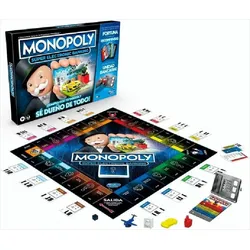
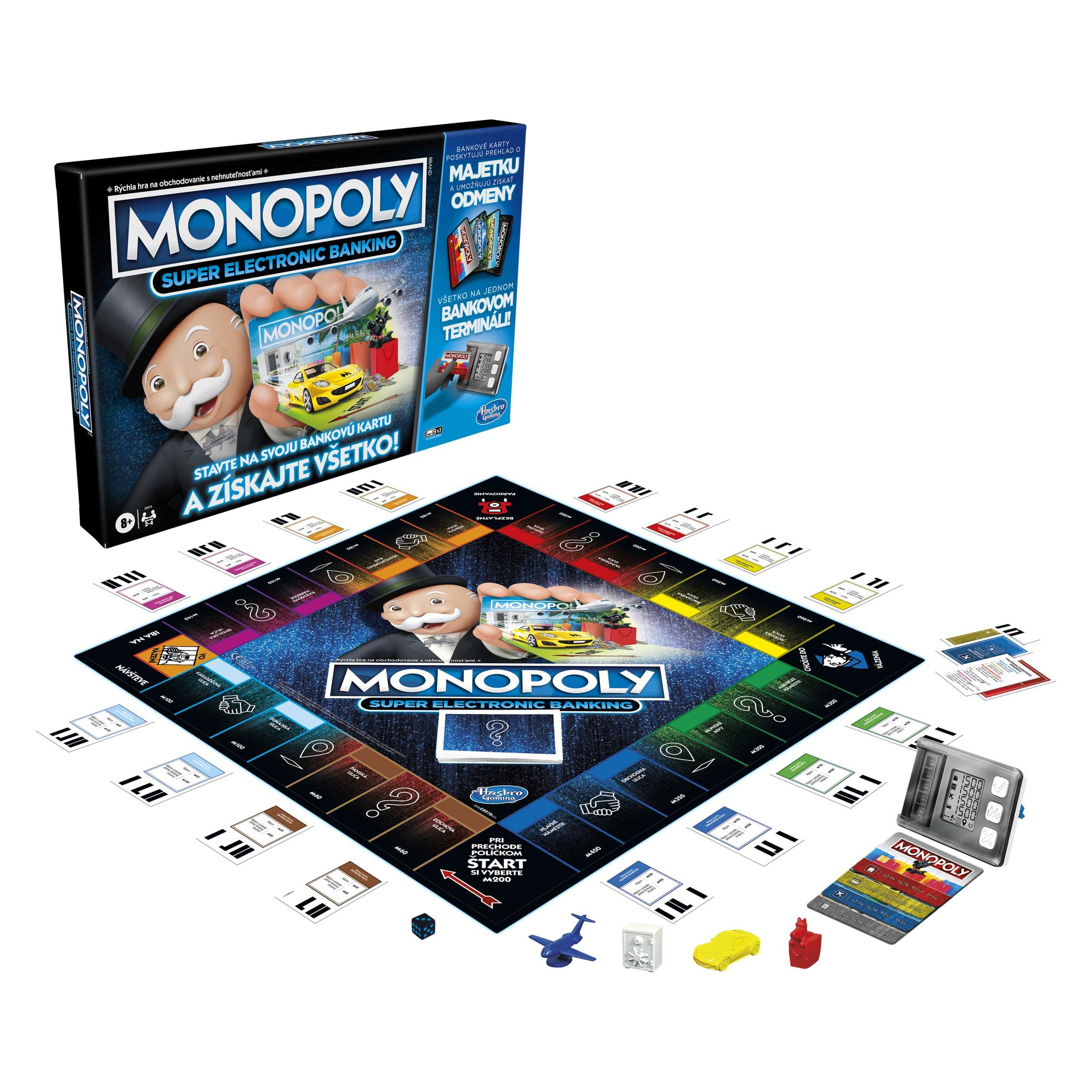
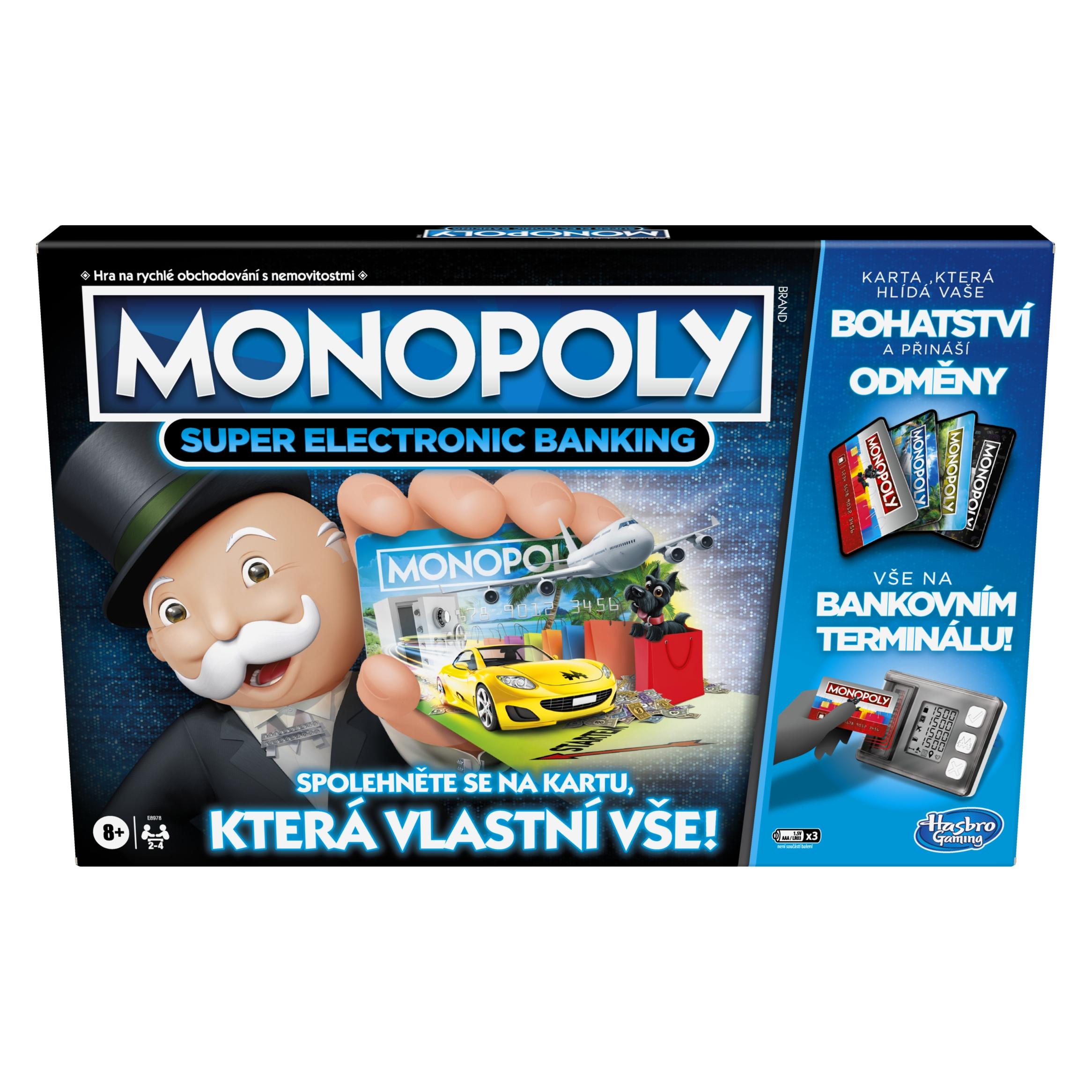
Monopoly- Super Electronic BankingMonopoly Super Electronic Banking in der spanischen Version bringt den klassischen Spielspaß in ein modernes, bargeldloses Format. Anstelle von Papiergeld verwalten die Spieler ihr Vermögen bequem über Bankkarten und ein elektronisches Bankgerät. Alle Akt45,79 €*Versand: 5,95 €Sichere Weiterleitung zum Anbieter
-
Hasbro Monopoly App Banking (Englisch)Die App verwaltet das Geld, gespielt wird auf dem Feld. Monopoly App Banking ist das erste App-unterstützte Monopoly-Spiel mit einer einfachen Geldverwaltung, Minispielen und mehr! Während die Spieler das klassische Monopoly auf dem Spielplan genießen, übernimmt die App die Funktion der Bank und des Bankhalters. Kein Bargeld. Kein Zählen! Um zu beginnen, wird die "Monopoly App Banking" App heruntergeladen (zum kostenlosen Download - es können Datentarife und In-App-Käufe anfallen) und ein Smartgerät auf dem beiliegenden Ständer platziert. (Gerät nicht enthalten.) Jeder Spieler sucht sich eine Bankkarte und die dazugehörige Spielfigur aus und zieht dann über einen Spielplan voller fantastischer Besitztümer. Besitzrechtkarten scannen und kaufen, Auktionen starten und Miete kassieren ? all das funktioniert mit der App. Für noch mehr Spaß stehen sogar Minispiele zur Verfügung! Es bietet im Vergleich zum klassischen Monopoly einen schnelleren Spielverlauf und eignet sich prima für zwischendurch oder einen Spieleabend mit der Familie. App-Spiele und Familienspiele sind tolle Geschenke für Kinder ab 8 Jahren, die auch "Monopoly Banking" und andere Monopoly-Spiele mögen. Enthält Spielplan, 2 Würfel, Geräteständer aus Kunststoff, 6 Spielfiguren, 6 Bankkarten, 6 Upgrade-Kronen aus Kunststoff, 22 Besitzrechtkarten, 2 Übersichtskarten, 6 Aktionskarten (Ereignis, Upgrade, Schnellzug, LOS, Gefängnis und Frei Parken) und Spielanleitung. Ab 8 Jahren geeignet Für 2 bis 6 Spieler.25,82 €*Versand: 2,99 €Sichere Weiterleitung zum Anbieter
-
Smart Banking, Fachbücher von Argjent DemiriDas Buch untersucht systematisch die Einsatzmöglichkeiten von KI in regionalen Kreditinstituten. Es richtet sich an Fach- und Führungskräfte insbesondere aus dem Bank- und Versicherungswesen, an Consultants aus Beratungsunternehmen sowie an Entscheidungsträger traditioneller Branchen. Darüber hinaus spricht es auch Studierende der Betriebswirtschaftslehre und der Wirtschaftsinformatik an. Im Mittelpunkt steht die Frage, wie KI zur Effizienzsteigerung und Wertschöpfung in Banken beitragen kann. Folgende Forschungsfragen wurden behandelt: Welche spezifischen Anwendungsfelder für KI lassen sich in regionalen Kreditinstituten identifizieren? Wie kann KI strategisch in das Bankwesen integriert werden und welche Potenziale ergeben sich aus dieser Integration? Inwiefern trägt der Einsatz von KI zur Wertschöpfung in regionalen Kreditinstituten bei und wie lässt sich dieser Erfolg messen? Basierend auf qualitativen Experteninterviews wurden 37 konkrete Anwendungsfelder identifiziert und hinsichtlich Umsetzbarkeit und strategischer Relevanz bewertet. Ergänzend zeigen monetäre und qualitative Mehrwertberechnungen den potenziellen Wertschöpfung zentraler Anwendungsfälle. Das Buch verbindet praxisnahe Handlungsempfehlungen mit einem fundierten methodischen Aufbau und unterstützt Entscheidungsträger dabei, den Einstieg in KI strategisch und wertschöpfend zu gestalten. Gleichzeitig ist das Buch auch als eine anwendungsorientierte Studie mit einer wissenschaftlichen Struktur bei der Vorgehensweise.64,99 €*Versand: 0,00 €Sichere Weiterleitung zum Anbieter
-
Warum verrutschen Bilder in Open Office Writer?
Bilder können in Open Office Writer verrutschen, wenn sie nicht richtig an den Textfluss angepasst sind. Dies kann passieren, wenn die Bilder nicht mit dem Text verankert sind oder wenn der Textfluss um die Bilder herum nicht korrekt eingestellt ist. Es ist wichtig, sicherzustellen, dass die Bilder richtig positioniert und verankert sind, um ein Verrutschen zu verhindern. **
-
Wie kann man bei Open Office Bilder einfügen?
Um Bilder in Open Office einzufügen, klicke auf "Einfügen" in der Menüleiste und wähle dann "Bild" aus. Anschließend kannst du das gewünschte Bild von deinem Computer auswählen und einfügen. Du kannst auch einfach das Bild per Drag & Drop in das Dokument ziehen. Alternativ kannst du auch die Tastenkombination "Strg + Shift + G" verwenden, um ein Bild einzufügen. Stelle sicher, dass das Bild in einem unterstützten Format wie JPG, PNG oder GIF vorliegt. **
-
Wie kann man bei Open Office Bilder zuschneiden?
Um Bilder in Open Office zuschneiden zu können, muss man das Bild zunächst auswählen und dann auf das Menü "Bild" klicken. Dort findet man die Option "Zuschnitt" oder "Bild zuschneiden". Anschließend kann man die gewünschte Größe des Bildes festlegen und den Zuschnitt anpassen. Nachdem man die Änderungen vorgenommen hat, muss man nur noch auf "OK" klicken, um das Bild zu zuschneiden. Es ist auch möglich, den Zuschnitt manuell durch Ziehen der Ecken oder Seiten des Bildes anzupassen. **
-
Wie kann man bei Open Office Bilder drehen?
Um Bilder in Open Office zu drehen, musst du das Bild zuerst auswählen, indem du darauf klickst. Anschließend kannst du auf das Menü "Format" gehen und dort die Option "Bild" auswählen. Dort findest du die Möglichkeit, das Bild zu drehen, indem du den gewünschten Drehwinkel eingibst. Alternativ kannst du auch die Maus benutzen, um das Bild direkt im Dokument zu drehen. Hast du es schon ausprobiert? **
Ähnliche Suchbegriffe für Open Banking
-
Sind die Bilder in der Open Office Präsentation verschwunden?
Es ist möglich, dass die Bilder in der Open Office Präsentation verschwunden sind. Dies kann verschiedene Gründe haben, wie zum Beispiel eine fehlerhafte Dateiübertragung, ein Problem mit der Software oder eine versehentliche Löschung der Bilder. Es kann hilfreich sein, die Datei erneut zu öffnen oder die Bilder aus einer Sicherungskopie wiederherzustellen. **
-
Wie kann ich Bilder in Open Office 413 drehen?
Um Bilder in Open Office 413 zu drehen, klicken Sie auf das Bild, um es auszuwählen. Klicken Sie dann auf "Bild" in der Menüleiste und wählen Sie "Drehen". Dort können Sie den gewünschten Drehwinkel auswählen und bestätigen. **
-
Wie fügt man in Open Office Präsentation mehrere Bilder ein?
Um in Open Office Präsentation mehrere Bilder einzufügen, öffnen Sie zunächst die Präsentation und wählen Sie die Folie aus, auf der Sie die Bilder platzieren möchten. Klicken Sie dann auf "Einfügen" in der Menüleiste und wählen Sie "Bild" aus. Wählen Sie die gewünschten Bilder aus und bestätigen Sie die Auswahl. Die Bilder werden nun auf der Folie platziert und können nach Bedarf angepasst werden. **
-
Wie kann man in Open Office Präsentation Bilder nacheinander einblenden?
Um Bilder nacheinander in einer Open Office Präsentation einzublenden, können Sie die Funktion "Animationen" verwenden. Wählen Sie das Bild aus, das Sie einblenden möchten, klicken Sie auf "Einfügen" und dann auf "Animation". Wählen Sie eine Animation aus, z.B. "Einblenden", und stellen Sie die gewünschten Einstellungen ein, wie z.B. die Dauer der Animation oder den Zeitpunkt des Einblendens. Wiederholen Sie diesen Vorgang für jedes Bild, das Sie nacheinander einblenden möchten. **
* Alle Preise verstehen sich inklusive der gesetzlichen Mehrwertsteuer und ggf. zuzüglich Versandkosten. Die Angebotsinformationen basieren auf den Angaben des jeweiligen Shops und werden über automatisierte Prozesse aktualisiert. Eine Aktualisierung in Echtzeit findet nicht statt, so dass es im Einzelfall zu Abweichungen kommen kann. ** Hinweis: Teile dieses Inhalts wurden von KI erstellt.